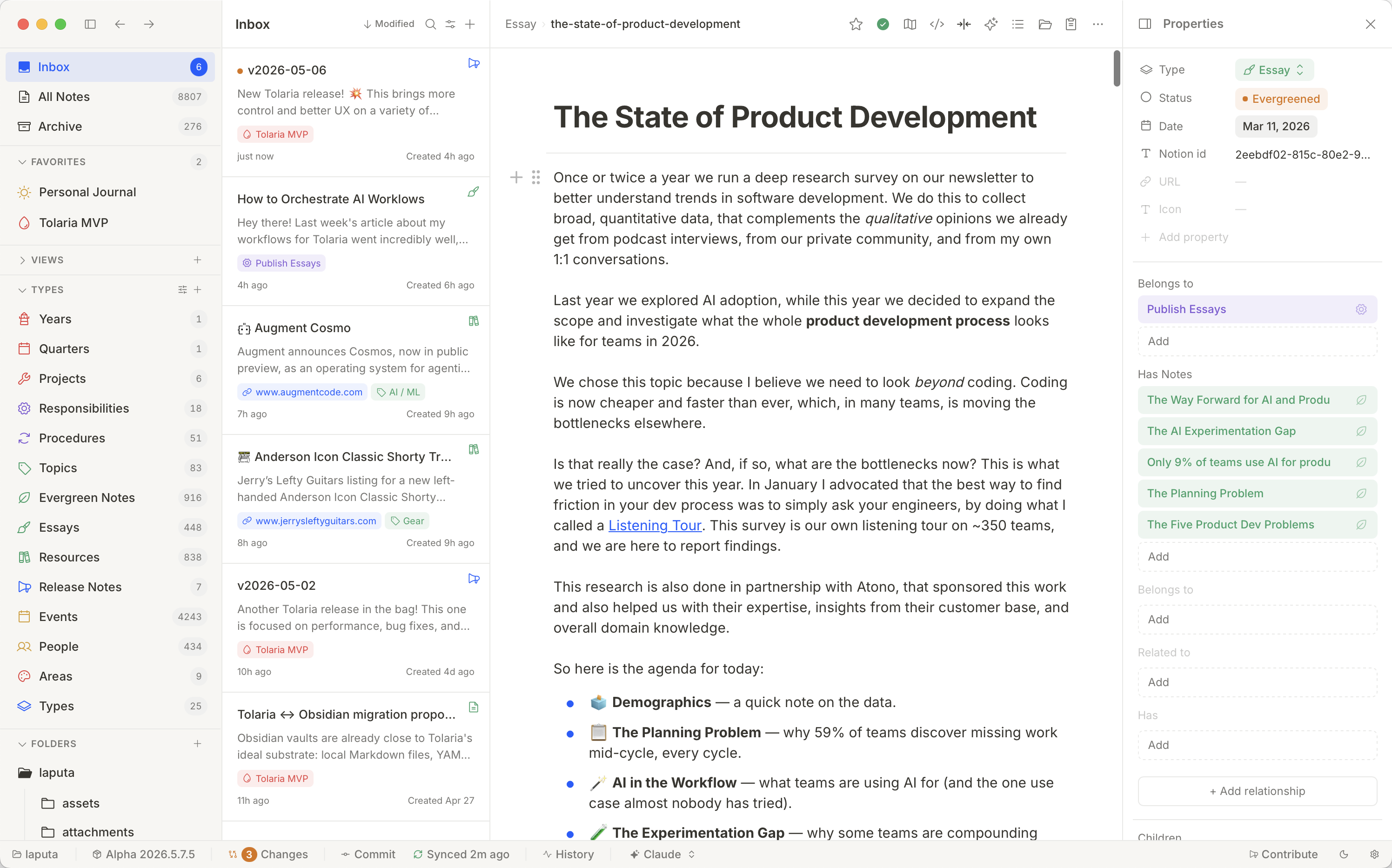
当笔记越来越多,我们通常会遇到两个问题:一是资料被困在某个平台里,迁移和备份越来越麻烦;二是想让 AI 帮忙整理知识时,数据格式和访问方式又不够友好。
Tolaria 是一款面向 macOS、Windows 和 Linux 的开源桌面知识库工具。它把 Markdown 文件作为数据源,用 YAML Front Matter 保存结构化信息,以 Git 管理历史和同步,并提供富文本编辑、双向关系、表格以及 AI Agent 接入能力。简单来说,它试图在“文件完全属于用户”和“应用足够好用”之间找到平衡。
一、项目概览
| 项目 | 信息 |
|---|---|
| 定位 | 本地优先的 Markdown 知识库桌面应用 |
| 支持平台 | macOS、Windows、Linux |
| 数据格式 | Markdown、YAML Front Matter 和普通附件文件 |
| 版本管理 | Git,可在应用内查看差异、提交、拉取和推送 |
| AI 能力 | 本地 CLI Agent、模型服务和 MCP 接入 |
| 技术栈 | Tauri、React、TypeScript |
| 开源协议 | AGPL-3.0-or-later |
| 开源项目 | refactoringhq/tolaria |
二、核心功能
1. 文件优先,本地数据可直接掌控
Tolaria 的知识库称为 Vault,本质上就是一个普通文件夹。笔记是 Markdown 文件,属性写在 YAML Front Matter 中,图片和 PDF 等附件也是目录里的普通文件。
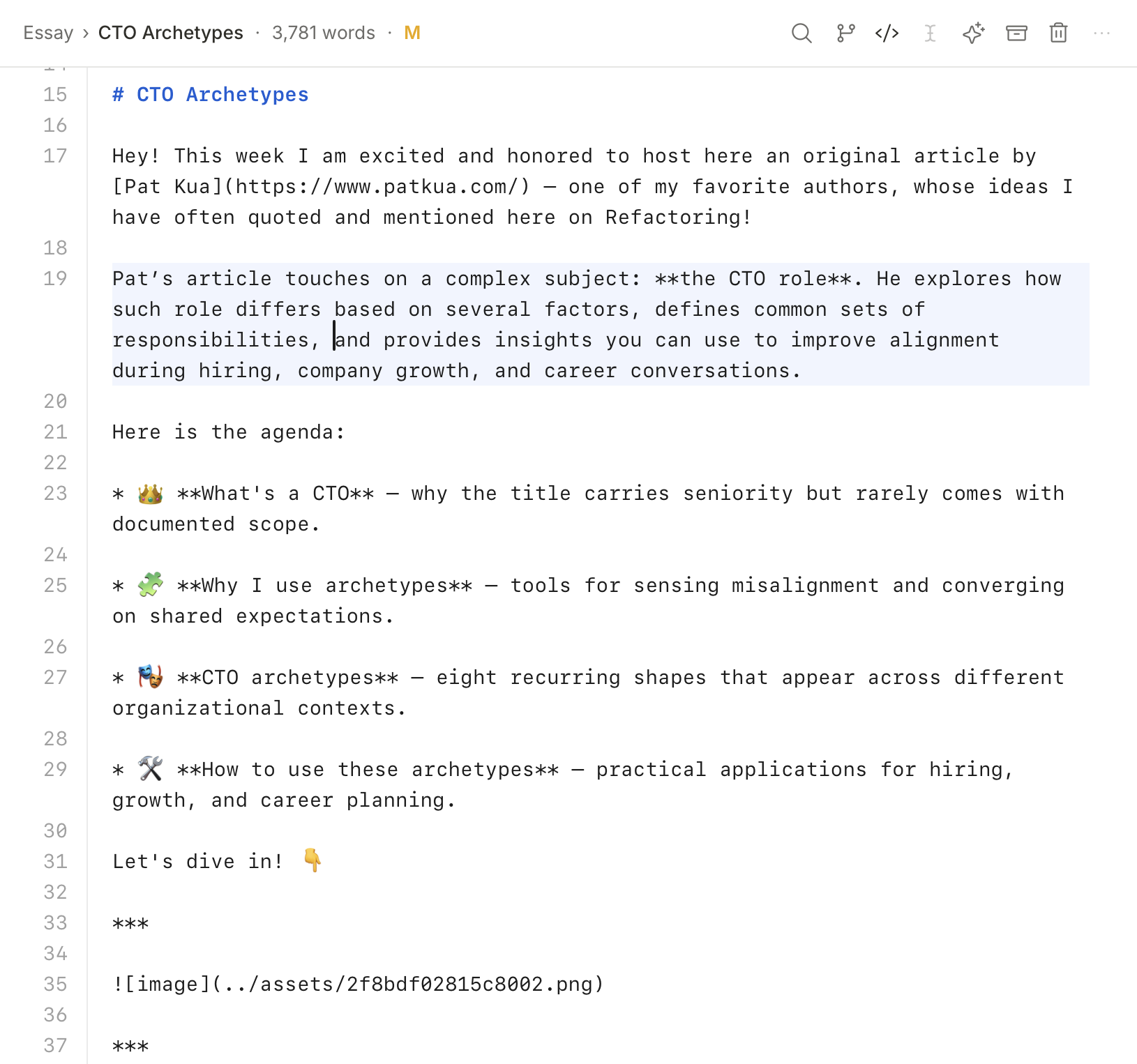
这意味着即使以后不再使用 Tolaria,仍然可以通过任意文本编辑器、IDE 或命令行工具读取和修改资料,不需要先做一次专有格式导出。应用缓存损坏时,磁盘文件依然是最终数据源。
2. 富文本与 Markdown 原文双模式编辑
日常写作可以使用富文本编辑器,同时也能切换到 Markdown 原文模式进行精确修改。官方文档列出的编辑能力包括:
- 标题、列表、表格、代码块和可折叠章节;
[[Wikilinks]]、图片、Callout、Mermaid 图表和 LaTeX 数学公式;- 沙箱化 HTML 预览和基于 Markdown 保存的白板;
- 命令面板、斜杠命令、目录导航和键盘快捷键。
它适合希望保留 Markdown 可移植性,又不想一直面对纯文本语法的用户。
3. 类型、属性与双向关系
Tolaria 不强制用文件夹决定一篇笔记属于什么类别,而是通过 type、属性和关系来组织内容。例如,项目、人物、主题、流程都可以成为不同类型,并拥有自己的图标、颜色、常用属性和新建模板。
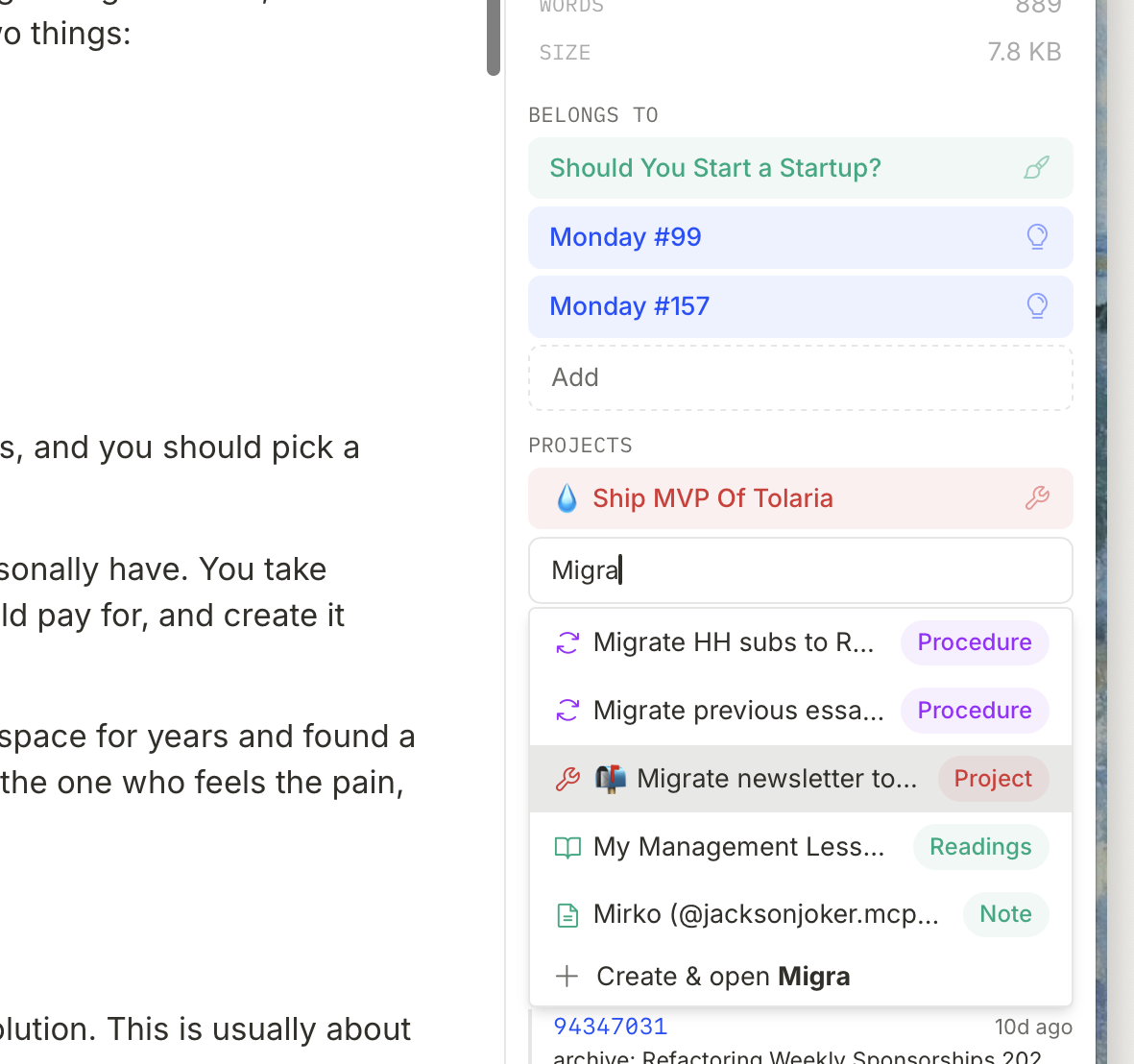
关系字段使用 Wikilink 保存,支持 belongs_to、has、related_to 以及自定义关系。反向关系和 Backlinks 会自动呈现,还可以在 Neighborhood 模式中查看当前笔记附近的知识网络。这种组织方式比单纯的目录层级更适合长期积累和交叉引用。
4. 内置 Git 工作流
Tolaria 可以作为知识库的轻量 Git 客户端使用,在应用内完成:
- 查看整个知识库或单篇笔记的修改差异;
- 创建本地提交并查看历史版本;
- 连接 Git 远端,执行 Pull 和 Push;
- 发现并处理同步冲突。
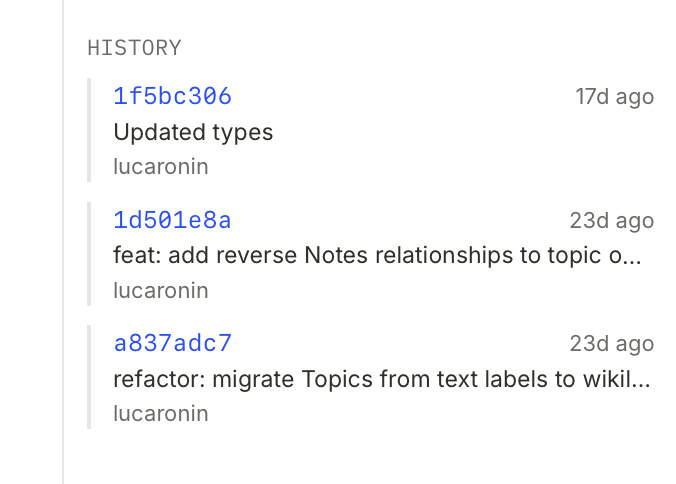
即使不配置远端,本地提交也能形成可回溯的修改记录。需要多设备同步时,可以继续使用自己的 GitHub、GitLab 或其他兼容 Git 的服务,Tolaria 不要求把内容上传到它自己的服务器。
5. 为 AI Agent 准备的知识库
纯文本和 Git 本身就很适合 AI 读取、修改和审查,Tolaria 在此基础上提供了更完整的 AI 工作区。
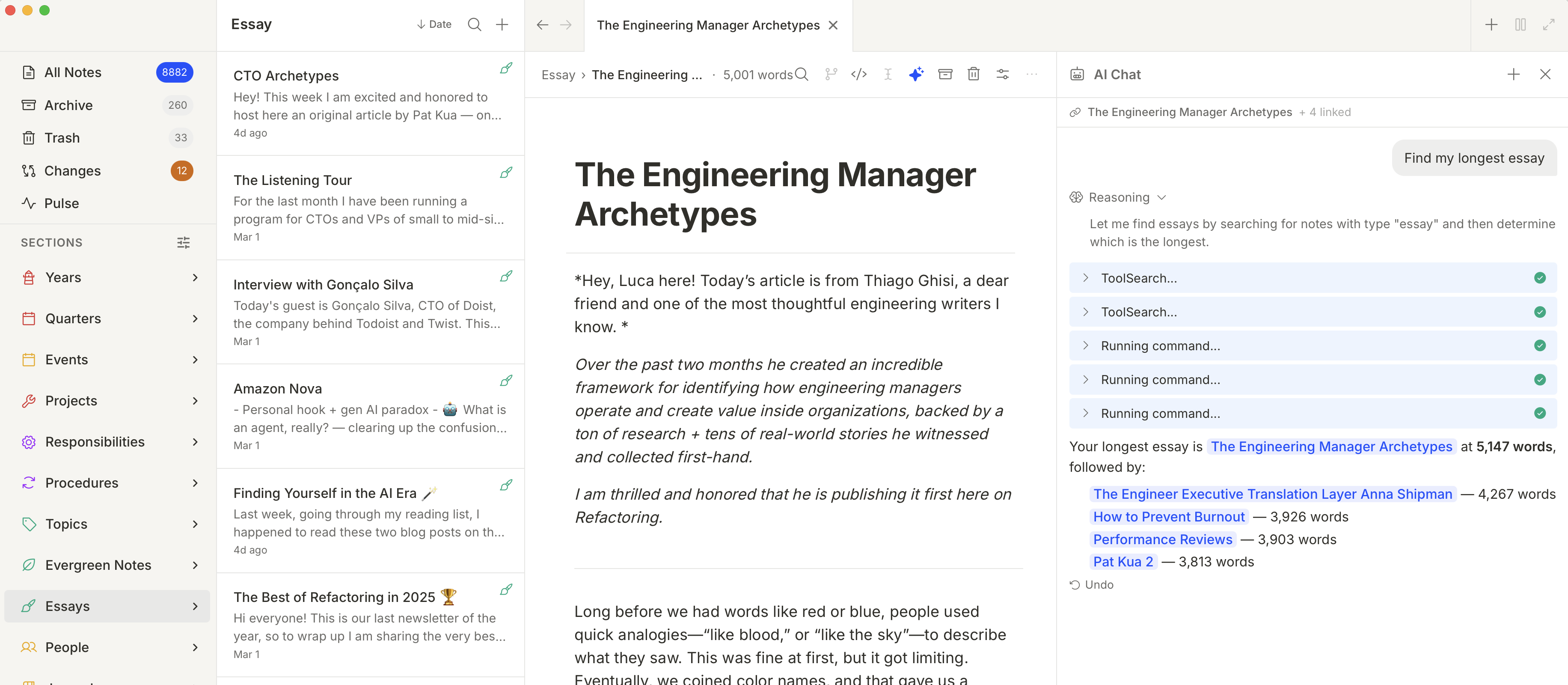
目前官方文档列出了 Codex、Claude Code、GitHub Copilot、OpenCode、Pi、Kiro 等本地 CLI Agent。对于支持的 Agent,可以选择限制文件搜索和编辑能力的 Vault Safe 模式,也可以在明确需要时使用允许终端命令的 Power User 模式。
此外,它还支持 Ollama、LM Studio 等本地模型,以及 OpenAI、Anthropic、Gemini、OpenRouter 和兼容 OpenAI API 的服务。内置 MCP Server 则可以让外部工具搜索、读取、新建或更新知识库中的笔记。
需要注意:Tolaria 本身可以完全离线使用,但接入托管模型或在线 Git 远端后,相应的数据处理和隐私规则由所选服务决定。
6. Inbox、附件预览与纯文本表格
Tolaria 提供可选的 Inbox 工作流,先快速记录,再集中补充类型、属性和关系。图片、PDF、音视频等本地文件可以在应用内预览,粘贴网页内容时也能将符合条件的远程图片保存为本地附件。
对于预算、清单、内容日历等二维数据,Tolaria 还能把一篇 Markdown 笔记显示为电子表格。单元格和公式仍以纯文本保存,可以被 Git 比较,也可以由人和 AI 直接编辑。不过它并不是完整的 Excel 替代品,更适合知识库里的轻量结构化数据。
三、为什么值得推荐
1. 没有数据锁定
Markdown、YAML、Git 都是成熟的通用标准。工具可以更换,文件仍然可读,这是 Tolaria 最重要的价值。
2. 版本历史与 AI 修改可以审查
AI 批量整理笔记很高效,但错误也可能成批出现。通过 Git Diff 查看具体改动、确认后再提交,能够为自动化操作增加一道可靠的检查机制。
3. 本地优先,但没有放弃现代交互
它不是给 Markdown 文件套一个简单外壳,而是补齐了富文本编辑、关系导航、搜索、命令面板、附件预览和表格等日常能力。
4. 同时适合个人知识和团队资料
个人可以用它维护第二大脑、日志和项目资料;团队则可以把文档仓库作为 AI 的上下文,通过 Git 完成备份、协作和评审,而不必依赖 Tolaria 自建云服务。
5. 开源且可以自行构建
项目采用 AGPL-3.0-or-later 协议,源码、架构说明和贡献文档都在 GitHub 上公开。桌面端基于 Tauri 构建,前端主要使用 React 与 TypeScript。
四、适合哪些人
Tolaria 比较适合:
- 已经使用 Markdown,希望获得更完整知识管理界面的人;
- 重视数据所有权、离线使用和长期可迁移性的人;
- 使用 Git 管理文档或希望保留完整修改历史的人;
- 想让 Codex、Claude Code 等 Agent 在明确目录范围内整理资料的人;
- 需要把个人知识库、项目文档和 AI 工作流连接起来的开发者。
如果你只想要开箱即用的云同步、实时多人协作,或者完全不愿接触 Git,那么成熟的云笔记产品可能更省心。
五、安装与快速开始
macOS 可以通过 Homebrew 安装:
1 | brew install --cask tolaria |
Windows、macOS 和 Linux 的安装包可以从官方下载页或 GitHub Releases 获取。
首次启动时可以选择官方 Getting Started Vault,也可以打开已有 Markdown 文件夹,或者创建一个新的空知识库。建议先从以下流程开始:
- 新建几篇 Markdown 笔记,并尝试
[[Wikilinks]]; - 为笔记设置类型和属性;
- 初始化 Git,创建第一个本地提交;
- 确认 Git 历史和差异符合预期后,再配置远端同步;
- 最后按需要接入本地 Agent、模型服务或 MCP。
六、使用前需要知道的边界
- macOS 是官方主要开发和日常使用平台,Windows 与 Linux 当前仍被标记为早期支持;
- Git 远端、SSH 密钥和凭据仍需要用户自行配置,Tolaria 不提供托管同步服务;
- CLI Agent 和模型服务需要分别安装、登录或填写接口配置;
- Power User 模式可能允许 Agent 执行终端命令,使用前应先确认权限范围;
- 如果准备修改源码、重新分发或提供相关网络服务,需要先了解 AGPL-3.0-or-later 的合规要求;项目名称和 Logo 还受官方商标政策约束。
七、总结
Tolaria 的亮点不只是“又一款 Markdown 编辑器”,而是围绕本地文件、Git 和 AI Agent 形成了一套连贯的知识管理工作流。它把数据放在用户能够直接检查的位置,同时提供足够现代的编辑和导航体验。
如果你希望知识库既能长期保存,又能安全地交给 AI 协助整理,Tolaria 是一个值得关注和试用的开源项目。
项目地址与资料
- 官方网站:https://tolaria.md/
- 开源项目:https://github.com/refactoringhq/tolaria
- 使用文档:https://tolaria.md/start/install
- 示例知识库:https://github.com/refactoringhq/tolaria-getting-started
- 版本发布:https://github.com/refactoringhq/tolaria/releases
- 开源协议:AGPL-3.0-or-later
本文依据 Tolaria 官方网站、项目 README 与公开文档整理,功能和平台支持情况以项目最新说明为准。文中产品截图来自 Tolaria 官方开源仓库。